

MinDoc支持Markdown和HTML两种编辑器可以直接在左边写Markdown语法,右边实时看到渲染效果,写技术文档效率极高。
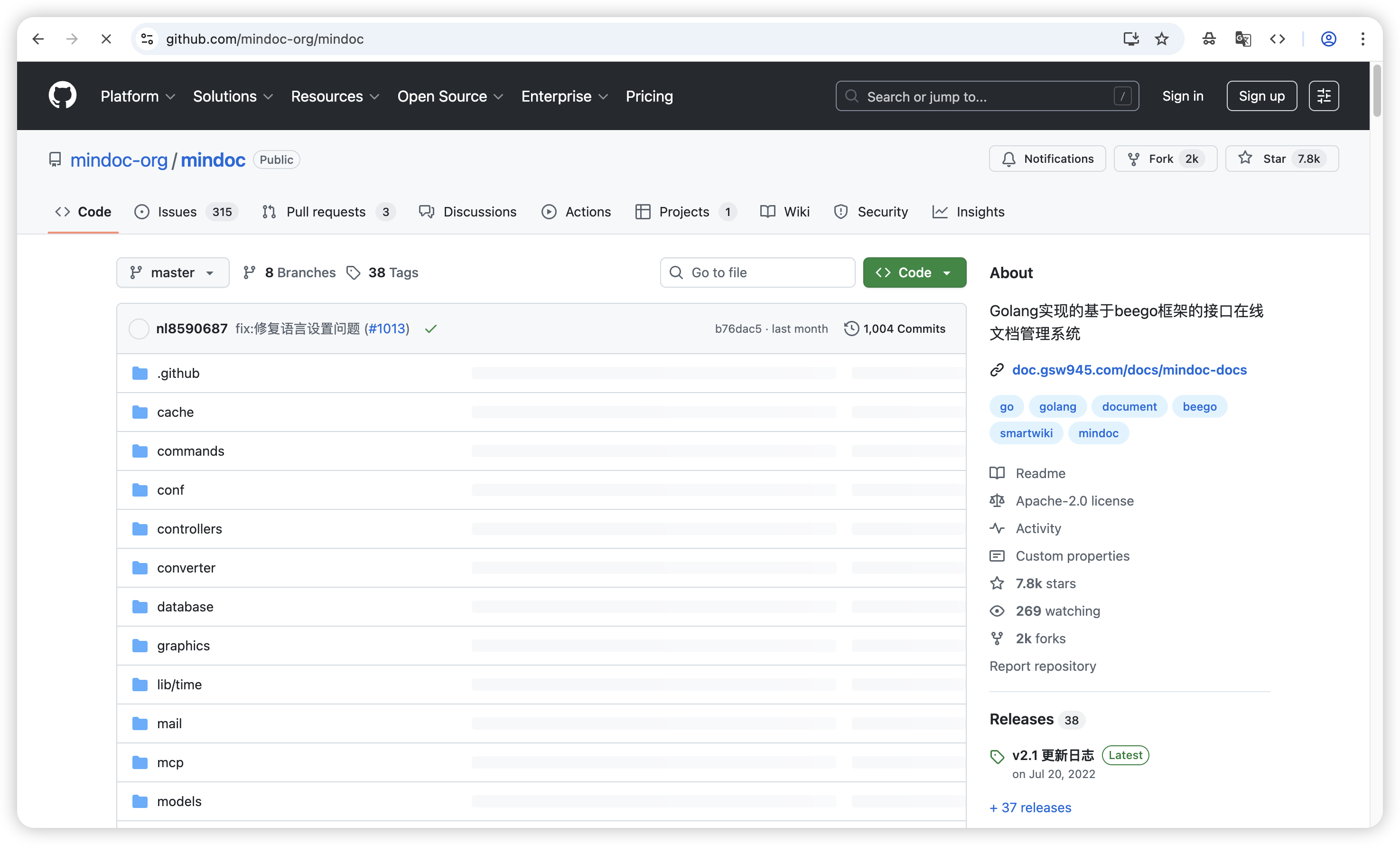
、
也可以使用HTML富文本编辑器,像写word文档一样简单所见即所得还支持项目公开/私有设置以及多用户角色,你可以将核心API文档设置成私有只有指定的人员才可以访问,而新员工入职手册可以设置为公开所有人都能看,权限分明,安全又高效并且支持导出PDF,EPUB,MOBI,word,你不需要复制粘贴排版,直接在mindoc界面点击导出PDF即可
以下是安装方法
常规编译
# 克隆源码
git clone https://github.com/mindoc-org/mindoc.git
# go包安装
go mod tidy -v
# 编译(sqlite需要CGO支持)
go build -ldflags "-w" -o mindoc main.go
# 数据库初始化(此步骤执行之前,需配置`conf/app.conf`)
./mindoc install
# 执行
./mindoc
# 开发阶段运行
bee run
Linux系统中不依赖gLibC的编译方式
安装 musl-gcc
wget -c http://musl.libc.org/releases/musl-1.2.2.tar.gz
tar -xvf musl-1.2.2.tar.gz
cd musl-1.2.2
./configure
make
sudo make install
使用 musl-gcc 编译 mindoc
go mod tidy -v
export GOARCH=amd64
export GOOS=linux
# 设置使用musl-gcc
export CC=/usr/local/musl/bin/musl-gcc
# 设置版本
export TRAVIS_TAG=temp-musl-v`date +%y%m%d`
go build -v -o mindoc_linux_musl_amd64 -ldflags="-linkmode external -extldflags '-static' -w -X 'github.com/mindoc-org/mindoc/conf.VERSION=$TRAVIS_TAG' -X 'github.com/mindoc-org/mindoc/conf.BUILD_TIME=`date`' -X 'github.com/mindoc-org/mindoc/conf.GO_VERSION=`go version`'"
# 验证
./mindoc_linux_musl_amd64 version
Windows 上后台运行
#邮件配置-示例
#是否启用邮件
enable_mail=true
#smtp服务器的账号
smtp_user_name=admin@iminho.me
#smtp服务器的地址
smtp_host=smtp.ym.163.com
#密码
smtp_password=1q2w3e__ABC
#端口号
smtp_port=25
#邮件发送人的地址
form_user_name=admin@iminho.me
#邮件有效期30分钟
mail_expired=30
使用Docker部署
如果是Docker用户,可参考项目内置的Dockerfile文件自行编译镜像(编译命令见Dockerfile文件底部注释,仅供参考)。
在启动镜像时需要提供如下的常用环境变量(全部支持的环境变量请参考: conf/app.conf.example):
DB_ADAPTER                  指定DB类型(默认为sqlite)
MYSQL_PORT_3306_TCP_ADDR    MySQL地址
MYSQL_PORT_3306_TCP_PORT    MySQL端口号
MYSQL_INSTANCE_NAME         MySQL数据库名称
MYSQL_USERNAME              MySQL账号
MYSQL_PASSWORD              MySQL密码
HTTP_PORT                   程序监听的端口号
MINDOC_ENABLE_EXPORT        开启导出(默认为false)
举个栗子-当前(公开)镜像(信息页面: https://cr.console.aliyun.com/images/cn-hangzhou/mindoc-org/mindoc/detail , 需要登录阿里云账号才可访问列表)
Windows
set MINDOC=//d/mindoc
docker run -it --name=mindoc --restart=always -v "%MINDOC%/conf":"/mindoc/conf" -p 8181:8181 -e MINDOC_ENABLE_EXPORT=true -d registry.cn-hangzhou.aliyuncs.com/mindoc-org/mindoc:v2.1
Linux、Mac
export MINDOC=/home/ubuntu/mindoc-docker
docker run -it --name=mindoc --restart=always -v "${MINDOC}/conf":"/mindoc/conf" -p 8181:8181 -e MINDOC_ENABLE_EXPORT=true -d registry.cn-hangzhou.aliyuncs.com/mindoc-org/mindoc:v2.1
举个栗子-更多环境变量示例(镜像已过期,仅供参考,请以当前镜像为准)
docker run -p 8181:8181 --name mindoc -e DB_ADAPTER=mysql -e MYSQL_PORT_3306_TCP_ADDR=10.xxx.xxx.xxx -e MYSQL_PORT_3306_TCP_PORT=3306 -e MYSQL_INSTANCE_NAME=mindoc -e MYSQL_USERNAME=root -e MYSQL_PASSWORD=123456 -e httpport=8181 -d daocloud.io/lifei6671/mindoc:latestdocker-compose 一键安装
修改配置文件 修改
docker-compose.yml中的配置信息,主要修改volumes节点,将宿主机的两个目录映射到容器内。environment节点,配置自己的环境变量。一键完成所有环境搭建
docker-compose up -d
浏览器访问
整个部署完成了
常用命令参考
启动
docker-compose up -d
停止
docker-compose stop
重启
docker-compose restart
停止删除容器,释放所有资源
docker-compose down
删除并重新创建
docker-compose -f docker-compose.yml down && docker-compose up -d
更多 docker-compose 的使用相关的内容 请查看官网文档或百度
MCP服务器对接指导
请在配置文件中启用MCP服务器功能 在配置文件
app.conf中添加或修改为如下内容:
# MCP Server 功能
enable_mcp_server="${MINDOC_ENABLE_MCP_SERVER||true}"
mcp_api_key="${MINDOC_MCP_API_KEY||demo-mcp-api-key}"
说明: enable_mcp_server为是否启用MCP服务器功能,默认为true。 mcp_api_key 为MCP服务器的API密钥,示例配置中默认为demo-mcp-api-key,可根据需求自行修改。
在Dify等AI应用或其他可调用MCP服务器的项目配置中添加如下Mindoc配置
{
  "mindoc": {
    "transport": "streamable_http",
    "url": "http://127.0.0.1:8181/mcp/?api_key=demo-mcp-api-key",
    "headers":{},
    "timeout":600
  }
}
说明: transport为传输方式,目前支持streamable_http。 url为Mindoc的MCP服务地址,示例配置中Endpoint默认为http://127.0.0.1:8181,默认的API密钥为demo-mcp-api-key,可自行修改为对接时项目实际使用的Endpoint和API密钥。
本项目开源地址:
由本站进行整理,本站仅做整理,不做原创说明,如有侵权,请联系站长进行删除
